Visited 33 times, 1 visit(s) today
Envoyer un nouvel email avec Thunderbird

Ensemble, agissons pour l'inclusion numérique !
Comment rédiger et envoyer un email (le plus simplement possible) avec le client de messagerie Thunderbird.
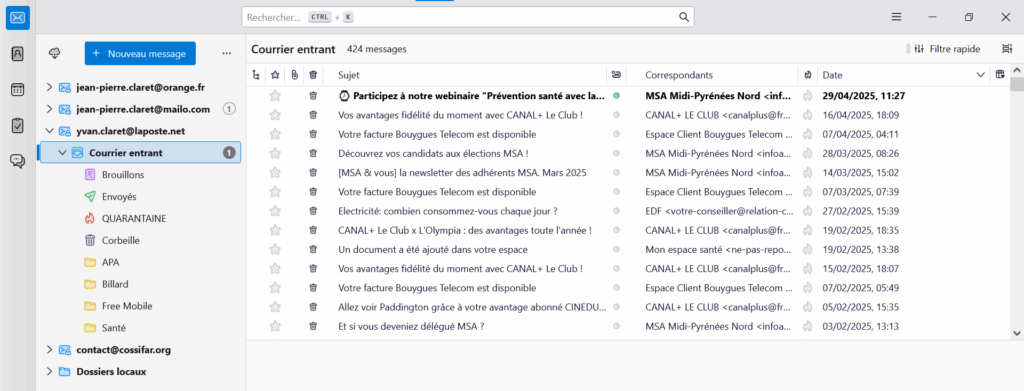
Ouvrez le logiciel Thunderbird, nous démarrons d’une page qui ressemble à celle-ci.
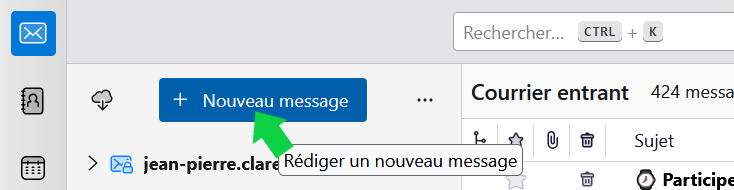
Un bouton bleu « +Nouveau message » est affiché en au à gauche.
Cliquez sur le bouton.
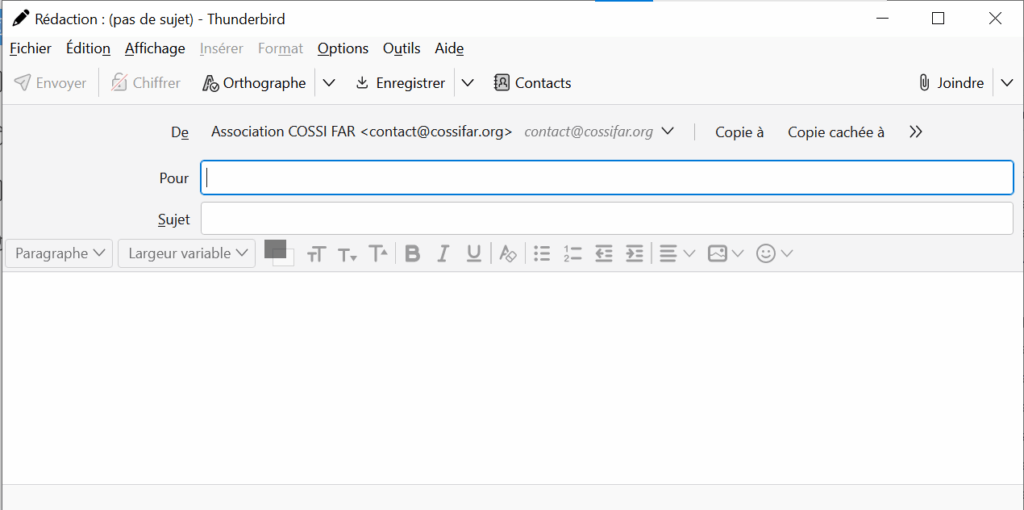
Une fenêtre de rédaction d’un nouveau message s’affiche à l’écran.
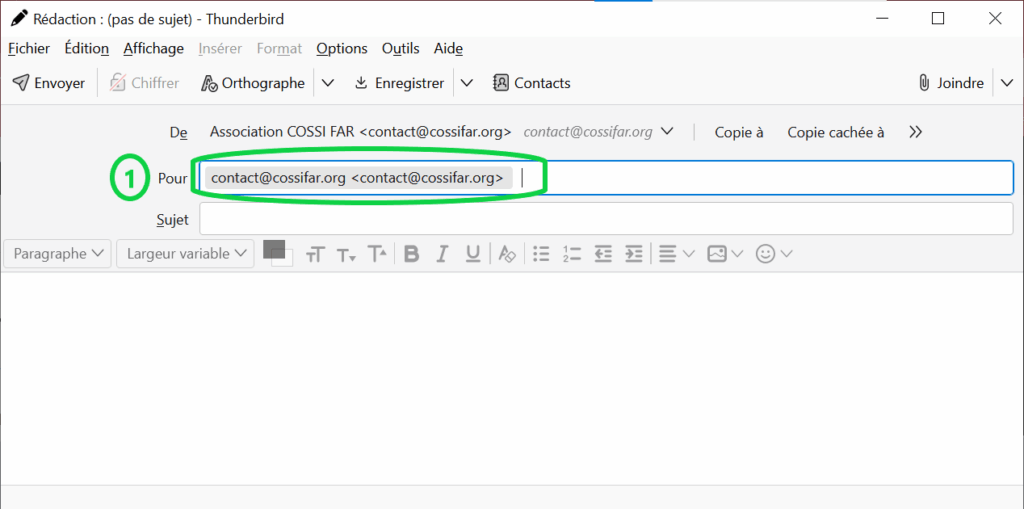
L’information indispensable pour pouvoir envoyer ce message est l’adresse du destinataire :
exemples :
L’information suivante n’est pas indispensable mais elle est bien utile pour votre destinataire. Il est donc préférable de remplir ce champ.
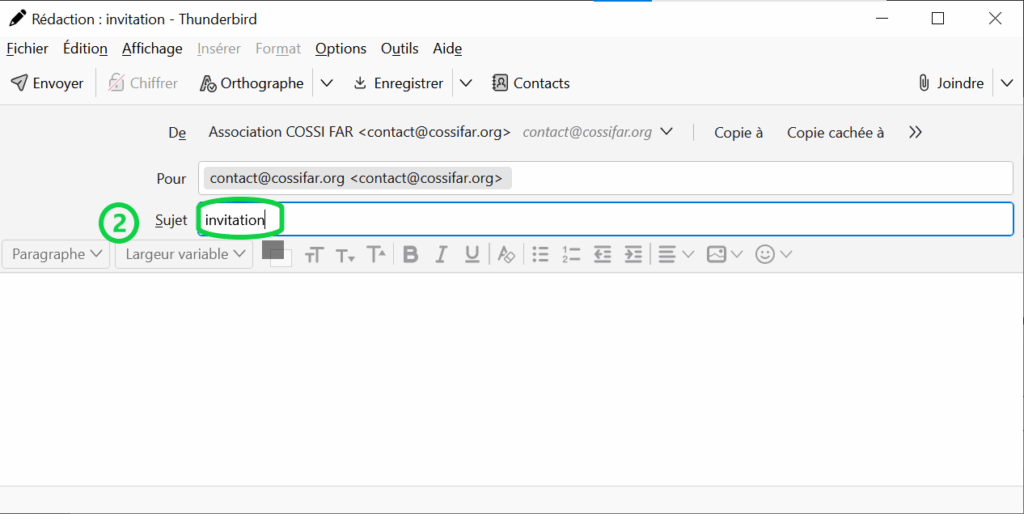
2. Dans la zone « Sujet » tapez le sujet de votre message.
exemples :
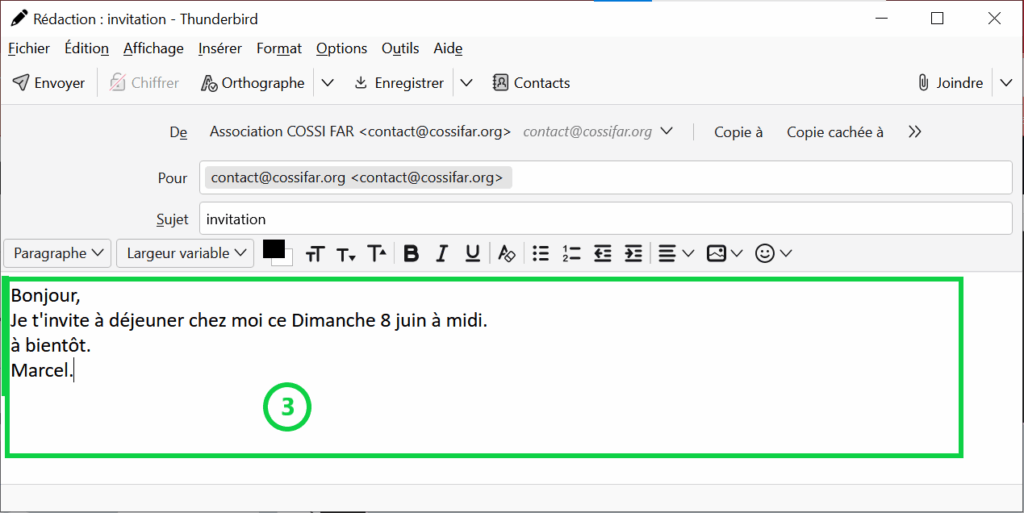
L’information suivante est le message que vous souhaitez adresser. Au minimum, il contient du texte.
exemple ci-dessous :
Voilà un message rédigé « au minimum » mais c’est un message qui arrivera à destination et qui transmettra une information (invitation!).
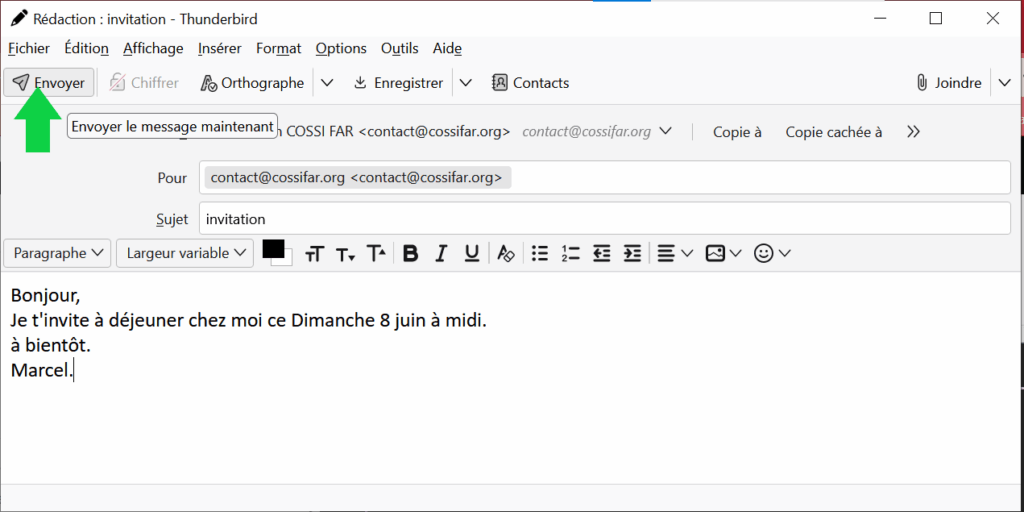
Pour l’envoyer, il faut maintenant cliquer sur le bouton « envoyer ».
Et voilà, c’est fait !
La fenêtre de rédaction du message s’est refermée, le message est certainement dans le courrier entrant de votre destinataire.